普及は難しいかなー。マオです。
ニコニコニュース:Oculus Riftの価格は「高過ぎ」? 心待ちのファンから失望の声も
10万超えるかなーと思ってたけど、超えはしなかった。
送料込みで94600円だったがな!
そもそも推奨スペックがコアPCゲーマーくらいしか用意出来てないんじゃないかしら?
スペックを満たしたPCの価格が10万らしいです。
ただ推奨なので解像度を下げるとかすれば動くには動くのかね。
ノートとかのCPU処理のGPUではほぼ無理だろう。
次はソニーの価格やらスペック次第だろうけど、VR技術の一般化はまだまだ先ね。
・・・テレビの4Kとか8Kと似たような状況な気がしてきた・・・。
久しぶりのゲーム購入。マオです。
Steamのセールも終わったので、買ったものを紹介。
2つ買ったけど合わせて500円もしてないな・・・。
Fallout4を購入するか少し悩んだけど、やっている暇が無いと思うし他にもゲームが積まれているので今回はスルー。
買うとしたら春セールか下手すれば夏セールかなぁ。
その頃には良い感じにパッチとかModとか増えているだろう。
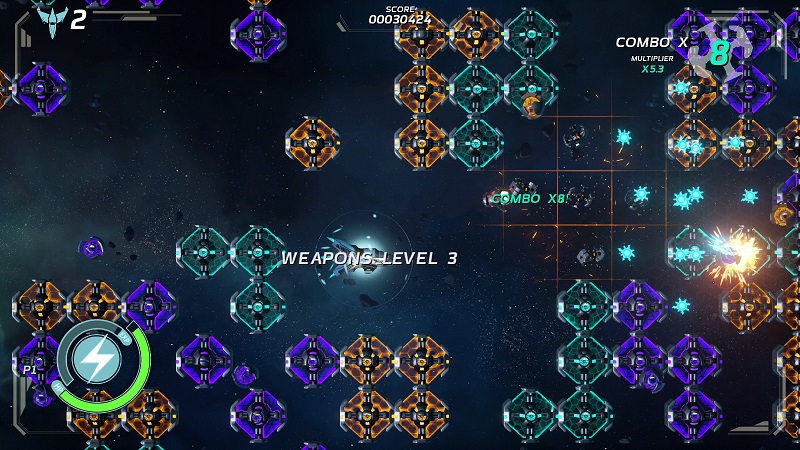
「Galacide」
ジャンルはパズルシューティングです。
スクロールしていくと、色とりどりのブロックがあり行く手を遮ってきます。
敵を倒す事により発射して着弾させるとブロックに変化する弾をゲット出来るので、それを撃ち出して同じ色のブロックが4つ以上繋がるとブロックが消滅します。
他にも弾をゲットするとR-Typeよろしく、自機前面に弾が配置されるのですが、それをブロックと重ねる事によってブロック自体の色を変えつつ、自機と隣接している同色ブロックも消滅の対象に含む事が出来る技もあります。
ブロックには当たり判定があり、ぶつかる事による残機ロストはありませんが、スクロールに押しつぶされるとロストします。
敵の猛攻を避けつつブロックを消して突き進みボスを倒すといった感じですね。
ライフ制なので敵のショットは結構耐える事が出来るのですが、敵を倒す為のショットとブロックを撃ち出すショットのボタンが同じなので、ここら辺が混乱を生む事になります。
残機があるうちはロストした場合、周囲のブロックを焼失させてプレイ再開なので詰まる事は無いと思います。
能力の違う自機が複数あり、ボスなんかも少しギミックがあったり、パズルのみのステージなんかもあるので、結構楽しめるかもしれません。
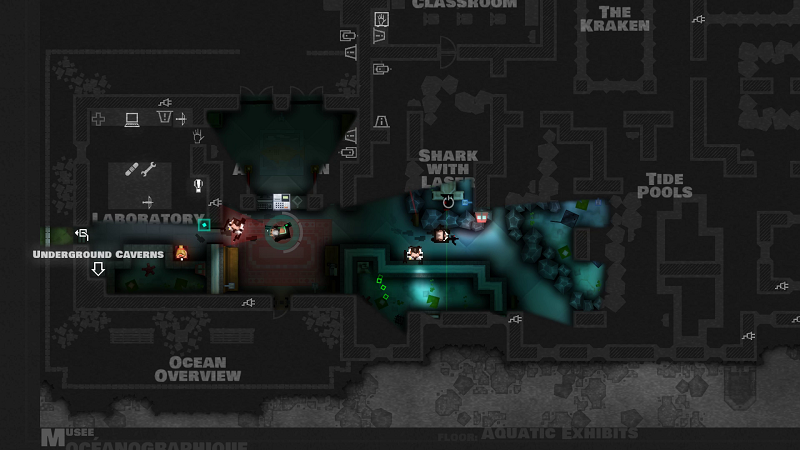
「Monaco: What’s Yours Is Mine」
見下ろし型ステルス泥棒アクションです。
色々な能力を持つキャラを選び、マップ内のお宝を盗んで逃げるのが目的です。
敵やセンサーに見つかると攻撃されたり仲間を呼ばれたりするので、色々な能力やアイテムを駆使して乗り切る必要があります。
マルチプレイヤー目的で買ってます。
結構体力を消耗するゲームだな・・・敵を引き付けて、その間に仲間にお宝を集めてもらうとか、キャラによって色々なプレイングが出来て楽しい。
・・・不満があるとすれば、メニュー画面での操作がし辛いくらいか。
ステージは結構あるのでしばらくは遊べそうです。
次、ゲームを買うのは2月だかに延期しなければ出る艦これ改なんだろうけど、情報が全く出ないからゲーム内容を含めて手を出すべきか悩むな。
モンハンクロスもあるので、しばらくはゲームには困らないだろう。
後で困る。マオです。
ニコニコニュース:本物の”森”タワー!? 100本の木に覆われたマンションがスイスに!
木によっては毎年手入れしないと酷い事になりそうだな。
写真では木が外に出ちゃってるけど、そっち側の手入れとか考えたくない。
虫がつけば消毒しなきゃならないし、枯れた時なんか処分とか大変だろうな。
見た目は良いけど後々のコストで首が締まる気がする。
今、庭付き一戸建てを相続で貰った人は手入れが出来なくて大変だそうだ。
植物は色々と良いかもしれないけど、将来を予測してやらないとねぇ。
明けまして、おめでとうございます。マオです。
2016年が始まりました。
去年の記事でも書いたけど、やっぱり今年は年明けって感じがしないんだよね。
この記事を年明けすぐに書こうと思ったら、正月で回線パンクしてたようで編集に必要なファイルが転送されなくて書けなかった。
昔、あけおめメールで回線やら鯖が吹っ飛んでた事はあったけど、ここ数年落ち着いて大丈夫だと思ったんだけどねぇ。
てな訳で今書いてる。
今年は生活環境を改善する物作りを頑張ってみたいなとは思う。
基本的に私が何かを作る時は、自分が使う為という名目でやっている。
色々と改善したい所があるけど重い腰を上げるのが毎度大変だったりするのよ。
そこらへんを頑張って行きたいな。
お金があればー(遠い目)
今年もゆるゆるとよろしくお願いします。
もう寝なくてもお正月ー。マオです。
2015年も今日で最後。
何か今年の年末は暖かさから、年末という気分を感じない気がします。
今も日差しが良い感じに入ってきてヒーターを付ける事すらないな。
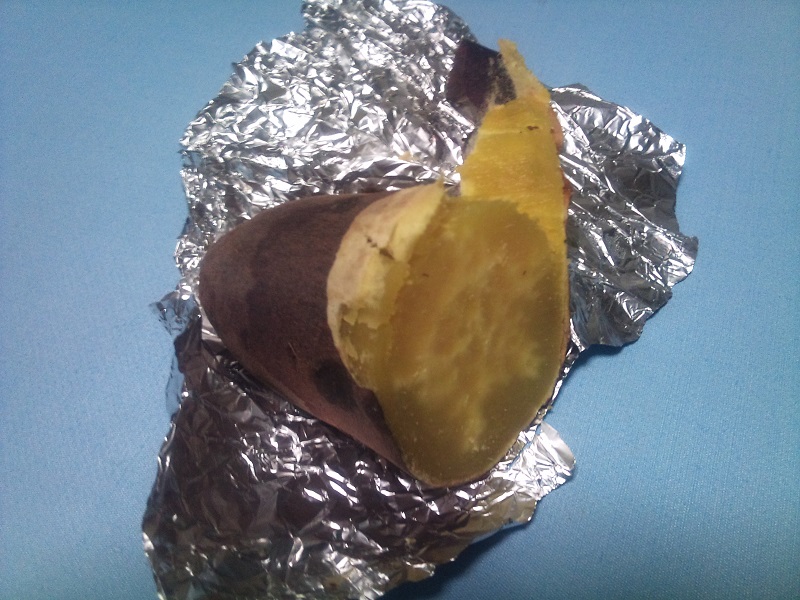
秋の味覚を今頃堪能してたりするしな・・・銀杏とかも貰って食べてます。
さて1年の総括は後に回すとして、検索ワードを見ていこう。
「7days to die 襲撃 対策」
壁で囲んで罠を設置するのも良いけど、ドアを作るのも大事だ。
今のバージョンでは分からないけど、ゾンビ達はルート検索をちゃんとして突撃してくるので、ドアを優先的に叩いてくる・・・はず。
そうすれば、分散されて忙しい対処をしなくて済む。
「ラズパイ linux 爆弾」
物騒だな。
稼働電力を考えると、もっと簡単なのでいいんじゃないかと思うが。
「警備員のモラル」
結構低いと思うよ?
専門的な所は知らないけど、ビル警備や見回りとかの場合はお茶飲んでテレビ見に行ってたまに巡回するだけって聞くし。
今年の前半は忙しかった。
流石に来年はそんなに詰まったスケジュールでは仕事は来ないだろうな(フラグ)
あの時は何故か重なったからねぇ。
趣味に関してはRaspberryPiを始めたけど、これは金のかかる趣味だな。
色々やってはみたいけど面白そうな事は金がかかる。
来年の目標としては節約を前面に押したい。
何だかんだでお金がポンポン飛んでいってるんだよね。
多少、予定していたものは控えていったので減ってはいるのだが、それでも思い返してみると使い過ぎている気がする。
宝くじがどかーんと当たって、そんなのに困らない生活を送りたい・・・(遠い目)
来月の予定。
塔の集会は16日になると思う。
もしかしたらうぐぅ氏が新しい何かを手に入れてくるかもしれぬ。
年明けはモンハンXをやってる予感。
ってなわけで、よいお年をー。