過去の記事を見ると自分の適当さ加減が分かる。マオです。
タグ運用の為に過去の記事を暇を見て確認しているんですが、カテゴリーを増やした時の記事の分類し直し作業が結構適当にやってあって、分類し忘れとか一杯あったのよね。
まだ終わらないし方向性を検討中なので、タグとかカテゴリが出たり消えたりするかも。
計画とか設計って苦手なんだよ。
サブカテゴリなんか、微妙な分散加減で酷いからいっその事消しちゃうか・・・。
満足のいくデータ処理って出来ないもんだな><
Windows7の環境を揃えてるわけだけど。マオです。
物凄く快適なのでXPに戻らないでガンガンいい感じに構築されてる上にテンションが上がりまくってるわけだけど、仮インストールなんだよな、これ。
ってか、いつになったらハードディスクが届くんだよ><
ドスパラのキャンペーンで配送料がタダだったし、別々で配送して貰った方が良かったか・・・。
アマゾンは予約商品の配達とかは怪しいけど、そこらへんは色々と配慮してくれるからなぁ。
作戦としてはバックアップ機能が付いているので、それを使ってシステムドライブのバックアップを取る。
あるいは、このまま使い続けると言う方法もあるな(笑)
システムが入った内蔵ディスクを外に放置して使うのは色んな意味で怖いです><
この記事が少ないのは公式の英語をちゃんと読んでる人が多いのか、そもそもセキュリティアプリケーションを入れる人はXP世代が多くてPeerGuardian2を入れちゃってるのか・・・。
そもそも、これの認知度の問題なのかも?(笑)
Vistaとか7にはUser Account Control(ユーザーアカウント制御)という物が積んであって、管理者権限を持っているユーザーであっても一応一般ユーザ扱いされて、管理者権限が必要になった時にシステムが「やっても良いのか?」と聞いてくれる悪意のある腐れプログラムを無断で実行させない措置が取られています。
問題はコイツのせいでPeerBlockがスタートアップで自動起動してくれない。
公式にやり方載ってるけど、英語読むの面倒だからスルーパスという方の為にやった事を書いとく。
画面とかやり方はWindows7でやってるので、Vistaは少し違う所があるかもしれない。
何はともあれPeerBlockをインストールする。
私はインストーラーを使わないで、zipで持ってきて「c:¥Program Files¥PeerBlock」に中身を置いた。
その後、スタートメニューよりアクセサリ→システムツールの中にあるタスクスケジューラを起動する。
ウィンドウ右側にある「タスクの作成…」をクリック。
作成ウィンドウが出るので、タブを切り替えていって各項目を埋めていく。
[全般タブ]
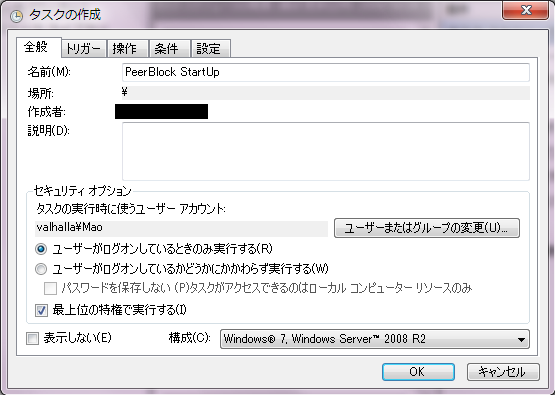
名前と説明は任意で分かりやすいのをつけておこう。
「ユーザーがログオンしているときのみに実行する」を選択して、「最上位の特権で実行する」をチェック。
構成で該当するOSを選択する(私の環境の場合はWindows 7,Windows Server 2008 R2)。
[トリガータブ]の新規ボタンを押す。
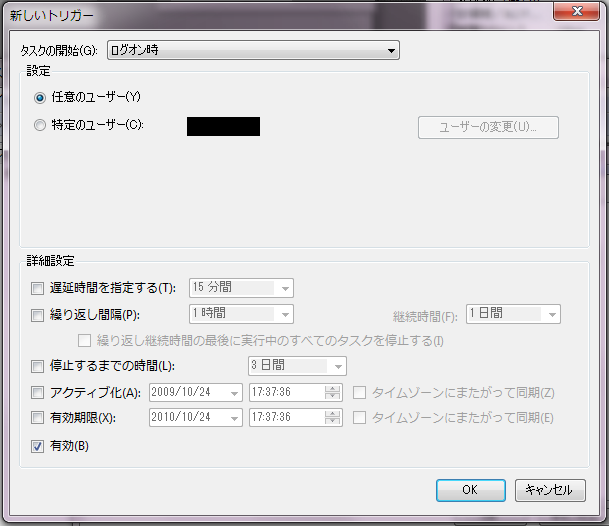
タスクの開始は「ログオン時」を選択。
設定は「任意のユーザー」を選択。
で、OKボタン。
[操作タブ]の新規ボタンを押す。
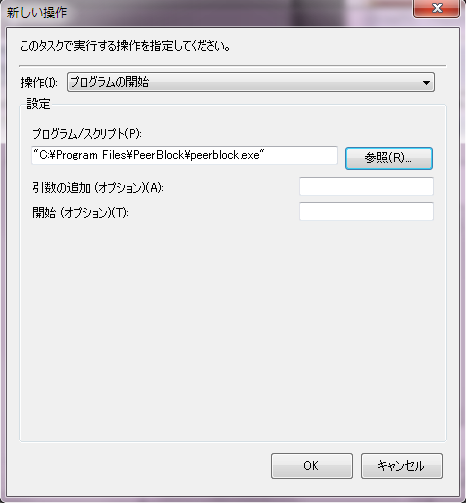
操作は「プログラムの開始」で、設定内のプログラム/スクリプトは参照ボタンでPeerBlockを置いた場所の中にある「PeerBlock.exe」(拡張子がついてない人は水色のブロックに盾がついてるアイコンのPeerBlockがソレ。拡張子表示はしといた方が良いぞ)を指定。
後は空白でOKボタン。
[条件タブ]
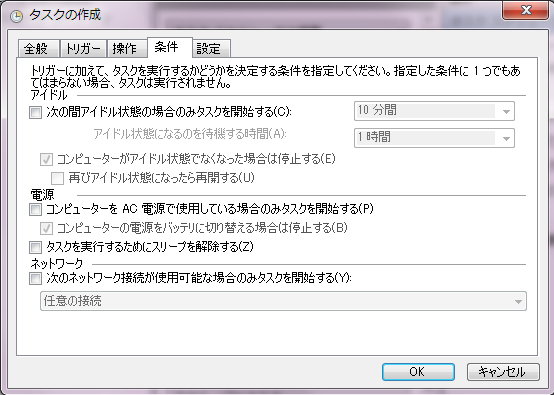
電源の「コンピューターをAC電源で使用している場合のみタスクを開始する」のチェックを外す。
その下のチェックも無効になります。
[設定タブ]
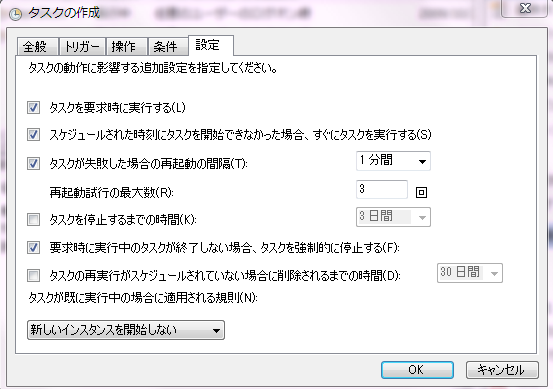
「タスクを停止するまでの時間」と「タスクの再実行がスケジュールされていない場合に削除されるまでの時間」のチェックをオフにして、それ以外をオン。
タスクが既に実行中の場合に適用される規則は「新しいインスタンスを開始しない」を選択。
これでOKボタンを押してタスクの登録完了。
再起動してログイン時に立ち上がってくれれば大成功だ。
立ち上がりのアップデートウィンドウの閉じるのが遅いとか、ウィンドウを隠しておきたいとかはPeerBlockのSettingを弄ってなんとかしてください。
早くバージョンアップとかで、この手の問題が楽になってくれるといいんだがなぁ。
追記(2016-02-11)
Windows10でもこの方法で動く事を確認。
スタートメニュー内のタスクスケジューラの位置が移動してWindows管理ツールへ。
全般タブの構成の所はWindows10を指定した。
前回で味を占めた。マオです。
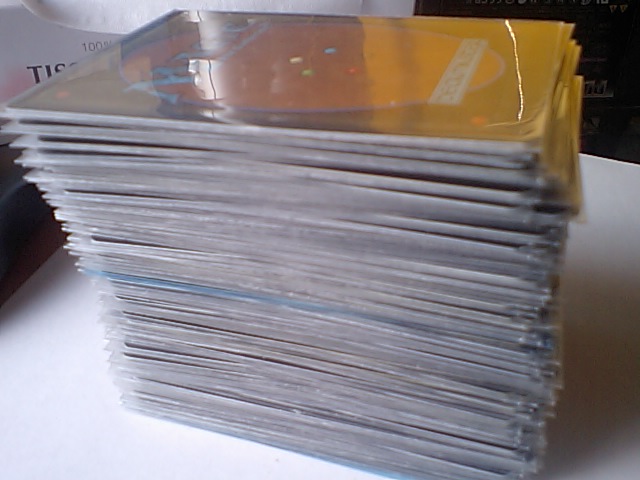
さあコレクション売却第二段。
何か、物を売っていくのが楽しくなってきてしまいました。
前回で買取価格が安かったり買取リストになかったりしたカードを、別のお店で売る事にした。
発送用のスリーブが無くなってきました。
変形破損防止用に固めのスリーブを選んで使ってるわけなんだけど、途中で足りなくなってレア収納ボックスのスリーブを漁ってみたり><
苦労しています。
今回、高額になりそうな商品はアンティキティの《Mishra’s Workshop》でNM(ニアミント、とても良い状態)価格20000円也。
1枚2万円・・・サイズ的には1/2諭吉様くらいだぞ? まあ、厚いんだけど。
10年くらい前にオークションで買ったものだけど、過去の取引メール見たら4500円と送料100円だわ(笑)
半額でも利益あるじゃん!
そして次に高いアラビアンナイトの《Bazaar of Baghdad》でNM価格18000円也。
これ買った履歴が見つからなかったんだけど、それでも1万は超えて買ってはいないと思うんだけど、学生時代の私のMTGに対する金遣いが荒かったからなぁ。
他のカードの差額とか調べるとここら辺の+買取の気分が吹っ飛んで、首を吊りたくなるくらいです。
レジェンズの《The Tabernacle at Pendrell Vale》でNM価格10000円也。
これは6000円で買ってますね。
意外と状態は元から良くて、使っていなかったので+-0で売れるんじゃないかと。
絵が綺麗だから気に入ってたんだけどねぇ。
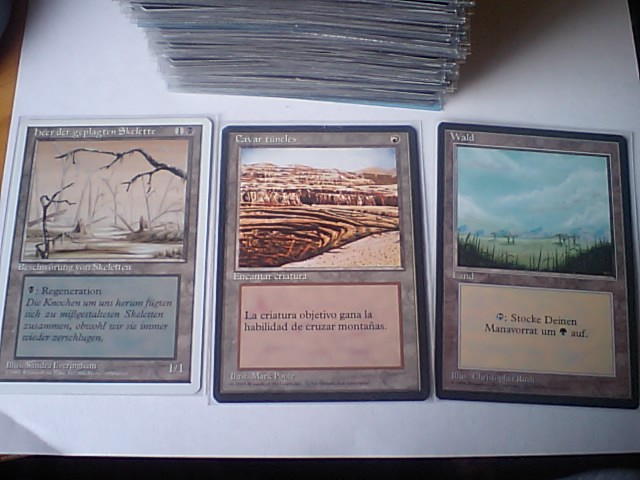
画像に出ている絵違いのエラー品も出してみたんだけど、まさかの買取価格が三桁。
プロモ系カードもそんな感じであまり高く売れないんだなぁ。
買った時の価格を見ると、マジでショック死しそうだわー><
後はデュアルランドを各種出してみたり、テンペスト近辺のちょっと高めのカードを出してみたり全部NM扱いだとしたら10万超えくらいの商品を出してみました。
予想では6~7万で売れるって感じかしらねぇ。
さて結果はいくらで売れるのかしら。
メールが来るのが楽しみでもあり、怖いDeath☆
ゴチャゴチャとハードディスクを何台も繋げていると、Windows7のインストール時にブートセクタがシステムドライブ以外に入り込むという事が起こるっぽい(多分。そういう風に解釈してる)。
マザーボードに繋いであるハードディスクの中で検索順(SATA1とか2とかの順だと思うが)の一番最初に見つかった基本領域に突っ込まれる気がする。
bootというフォルダなのだが、こやつ通常では管理者権限でも削除する事が出来ないという、お邪魔ぷよより邪魔な存在。
まあ、保護されたオペレーティングシステムファイルを表示しない状態だと見る事は出来ないんだけどネ。
後、ちょっとうろ覚え(色々と試行錯誤してた)なので、間違ってたらごめんなさい☆
ネットの情報は取捨選択しようね。
自己責任ヨ。
注:出来るかは知らないけど、今使っているbootフォルダを削除しないように。動かなくなっても私は知らないヨー。
例題としてDドライブに邪魔なbootフォルダがあると仮定する。
このフォルダの所有者はTrustedInstaller。
コイツが威張っている限り削除がまず出来ません。
まずは所有者をAdministratorsに変更してしまいましょう。
スタートメニューよりコマンドプロンプトを「右クリック→管理者として実行」。
以下のコマンドを発行してあげます。
takeown /r /a /f d:¥boot
これでbootフォルダ及びそれ以下のフォルダ・ファイルの所有者がAdministratorsに委譲されたはずだ。
しかし、削除の権限がまだ無いのでフルアクセス出来るように変更する。
icacls d:¥boot¥* /grant Administrators:F /t
これでbootフォルダ以下のファイルは管理者権限があればアクセスできるはず。
後は、ゴミ箱にポイして空にすれば消えるはずです。
追試できないんで覚えてる限りを書いたけど、合ってるのかなぁ(笑)
複数ドライブ持ちでインストールする時は、該当ドライブ以外はコネクタ外しといた方が安全かもね。
バラバラだと構成変える時が面倒そうだし・・・。