USBで繋いでRemote Joy Lite等を動かす時にTypeBのドライバが必要になってくるのだが、Windows7(Vistaもか? 64bitだけなのかもしれないけど)はドライバにデジタル署名がされて無いとインストールする事すら出来ない。
厳格にやるのはいいんだけど、少しくらい融通が利かないと客は外に流れると思うよ?
インストールする方法としては色々とあるらしい。
1.SetupReadyDriverPlusを使う。
詳しくは分からないけど、ドライバのデジタル署名制限を無効化するツールだそうです。
完全に無効になるので正しい認証も無視すると思われる(予想)
2.自分でデジタル署名をする。
手間はかかるけど、64bitOSの場合は認証されたデジタル署名とされてない署名を区別する事ができます。
署名されていない物は入れる事ができません。
3.Windowsを窓から投げ捨てる。
元から買わないようにした方が被害はないです☆
このサイトでは2番の方法を説明したいと思う。
セキュリティ的にスルーパスよりは選択の余地を残した方が、安定した動きをしてくれるだろう。
一応、説明は懇切丁寧にはやらないので、分からない場合は自分で調べるように。
もちろん、これをやった時にトラブっても私は責任を取る事はできないゾ。
まず、64bit版のTypeBドライバを落としてこよう。
RemoteJoy SDL 2007に入っている。
探してダウンロードしてこよう。
次は署名できる環境にする。
開発環境に入っているわけだが、タダで手に入る物としてはWindowsSDKである。
Microsoft:Windows Vista™ および .NET Framework 3.0 ランタイム コンポーネント用 Microsoft® Windows® Software Development Kit
1.3GBくらいの巨大ファイルだ。
回線細い人は気長に待とう。
落ちてくるデータはイメージなので、DVDに焼くなりDaemon Toolsを使うなりしてインストールしよう。
インストール後にスタートメニュー内の「Microsoft Windows SDK」にある「CMD シェル」を右クリックして「管理者として実行」をクリックと、プロンプトが立ち上がるはずだ。
プロンプト内でドライバがあるフォルダに移動す(RemoteJoySDL¥LibUSB¥driver_x64にあるはず)。
そこでコマンドを打ち込んでいく。
コマンド中のパスワードと書かれた部分は任意に決めたパスワードを全部同じに入れていく。
(多分、libusb0_x64だけで大丈夫だと思うが、ダメだったらlibusb0も各所を置き換えて作ってください)
makecert -sv libusb0_x64.pvk -a sha1 -eku 1.3.6.1.5.5.7.3.3 -r -ss Root -len 1024 -sr localMachine -n CN="libusb0_x64.sys" libusb0_x64.cer
cert2spc libusb0_x64.cer libusb0_x64.spc
pvk2pfx -pvk libusb0_x64.pvk -pi パスワード -spc libusb0_x64.spc -pfx libusb0_x64.pfx -po パスワード
signtool sign /f libusb0_x64.pfx /p パスワード /d "libusb0_x64.sys" /v libusb0_x64.sys
これで署名作成は完了。
プロンプトを閉じる。
次は署名のインストールを行う。
エクスプローラでドライバのフォルダに行き、作成された「libusb0_x64.pfx」をダブルクリックしてウィザードを出す。
途中で訊かれるパスワードは、コマンド中に指定したパスワードを入れる。
証明書ストアの項目で証明書を「すべて次のストアに配置する」を選択して、参照ボタンをクリックし、「物理ストアを表示する」を有効にして、「信頼されたルート証明機関¥レジストリ」を選択し、進んでいけばインストールが完了する。
スタートメニューより「アクセサリ」の中の「コマンドプロンプト」を右クリック「管理者として実行」をして、以下のコマンドを発行。
bcdedit /set TESTSIGNING ON
そして再起動。
このコマンドによって、自分でデジタル署名したドライバでも使う事ができるようになる。
後はドライバ更新等で署名したドライバをインストールすれば良い。
途中で「発行元を検証できない」というウィンドウがでるが、そのままインストールする。
プロパティ等で変なエラーが出ていなければ、使用可能になっているはずである。
この方法は問題として、画面右下にテストモードの文字が出てしまう。
気になるなら「Remove Watermark」というアプリを使ってみると良い。
まさかここまで遅いとは・・・。マオです。
ようやく据え置きのメインマシンがいい感じに整ってきたので、今までノートにやらせていたメール環境やらを移しています。
ブログ用の画像も携帯電話からノートを使って吸い出していたのででやってたので、ドライバやらアプリやらをインストールしようとしたんですよ。
Windows7にも64bitOSにも対応してないそうです。
最新版ですら対応してない手抜き具合。
せっかくノートを再インストールして、再生させようかと思った計画がさようならですよ。
開発者用のWindows7が出たのが8月だったか。
auは何やってたんだろうか? 金勘定だけか?
もう携帯を変えたいです。
ってか、私が望んでいる機能はソフトバンクの携帯に多いらしい。
でも、ハゲの会社には行きたくないしなぁ、噂では対応悪いそうだし、そもそも電波状況とか(略)
ドコモは何か料金体系とかサービスがもっさりしてる感じが・・・。
結局、au2009年秋冬モデルは一機種しか目を惹かなかったし、後1年間もこれと付き合わないといけないのか。
色々とビックリしてしまいました。マオです。
注文していた商品の発送とコレクションの査定完了のメールが届く夢を見たのですが、メールチェックしたら本当に来てました。
夢見師になれそうです(無理)
物欲に負けた瞬間は商品が届いてからやるとして、コレクションの結果から。
オープンザプライス!
イチ・ジュウ・ヒャク・セン・マン・ジュウマン(鑑定団)
ジャン、115640円也。
ええっー!(マスヲ)
全部良品の最高金額で10万を少し超えるくらいと計算して、その6割くらいと想像してたんだけど、まさかの場外ホームラン。
うーん、前のコレクション売却は店を間違えたかな(店舗規模の関係で処理は早かったけどね)。
今回は良品が多かったのでおまけしてもらったという事もあるんだけど、ステキなお店である。
サイドバーの通販リンクに張っておくとする。
これはパソコンパワーアップも出来ちゃうじゃないですか・・・。
でも、色々な問題があって出来ないんだよな。
物が増えたら、またネタになるから待ってるよろし☆
完全に壊れたっぽいぞ。マオです。
この記事で不調だったHUBが完全に壊れたっぽい。
今まで、このHUBにメインのデスクトップとノートの二台を繋いでメインHUBに繋いでおいたわけなんだけど、中継用HUBが壊れた事によりLANケーブルの長さが足りなくなってしまった。
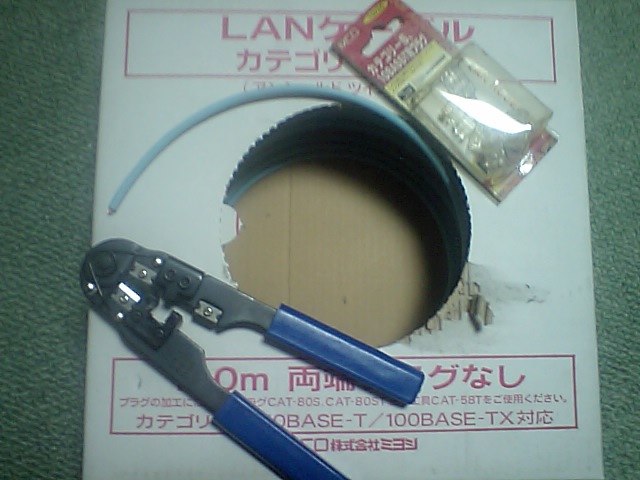
と、言うわけで必要な長さのケーブルを作る事にした。
学生時代に買った両端コネクタの無いケーブルとかコネクタを長期間保管してたり。
まだ1000BASE-Tが無かった時代の物なので、規格的には微妙なわけだけど問題ないだろう。
断線とか失敗とか無しに、あっさり完成して接続。
昔はコネクタに線を入れるの苦手だったけど、今では短時間で出来る様になりました。
そりゃ何十本×2のコネクタくっ付けてうまくならないって、どんだけ不器用なんだって話だけど(笑)
ネットワークバックアップ用に1000BASEにしときたいんだがな。
何か買うと余計な物まで買っちゃうから(略)
一杯シミュレーションしてみた。マオです。
ふと、ディスプレイが欲しいと思ってしまった。
またか・・・と思った、うちのサイトの常連さんは思ったと思うんだが、違うんだ(笑)
テレビで見ていたのだが、Windows7が発売されて数日はニュースとかでもWindows7の特徴を解説と実演でやってる見てたわけなんだけど、何か速度とタッチパネル(正確にはマルチタッチできるって所か)を強調していた気がするんだけど、速度はともかくタッチパネルって売りになるのか?
この前、ディスプレイを買う為に色々と悩んで、シミュレーションしてみたわけだけどタッチパネルって普及はほぼしないと思うんだ。
まず、既存のパソコンを持っているユーザーはお金が余っている珍しい物が好きという、いわゆるコアなマニアという人種が気紛れで買うかもしれない。
企業では少しは需要があるかもしれない。
例えば、情報提供の場でのディスプレイ用とか現場用のシステムとかにだ。
マウスもキーボード(銀行のATMみたいな感じかしら、システムの作り方による。ソフトウェアキーボードもあるから問題ないと言えば問題ないが)も必要無くなる為、スペース軽減に繋がる。
後、買うとすれば紹介記事を書くライターさんが参考の為に買うかもしれない(笑)
では、一般家庭ではどうだろう?
私も試しに椅子に座り画面に手を伸ばしてみた。
手が届かない。
いや、私の腕が決して短いとかではない><
一般的なパソコンの配置では手が届かないのだ。
今、21.5インチのパソコンを使っているわけだが、正対した時のディスプレイと目の距離は大体80cmと言った所か。
出来ればもう少し距離を置きたいとすら思ってる(1mくらいが理想かもしれない)。
画面上の物を直接操作出来るというのは確かにコンセプト的にはマッチした組み合わせだ。
しかし、長時間扱う物としては距離による目の酷使はツライ。
今のタッチディスプレイは売れる気がしない、と私は思っている。
後、価格帯の問題もあるな。
今度発売されるタッチディスプレイは21.5インチで現在約45000円である。
うちのディスプレイが同じサイズで約15000円。
二台買えてしまいます・・・(笑)
低価格にするには各社の価格競争や技術開発にかかっている訳だけど、売れる気がしないので力を入れるとは思えないんだよね。
さあ、妄想開始だ(笑)
現在の技術力やら規格や価格の事はさておき、とりあえず生活環境とマッチするような製品になるにはどうすれば良いか。
一番理想的なのはノートパソコン型のタッチディスプレイなんだと思う。
それならば既存製品があるわけで10万も出せば買えてしまう商品もあった。
ネットブックであれば6万と言うのもあった。
何とかして、グラフィックボードと無線通信を実現する事はできないだろうか?
これで煩わしいケーブルが一本消えた。
タッチ部分の通信はUSBを使って行われているわけだが、これが現状の技術でも無線通信が可能な製品があるので置き換えは可能だろう。
後は電源だな・・・バッテリーを積むか?(笑)
重量さえ何とかなれば、パソコン本体は家の電波が届きやすい所に置いて、家の中を持ち運べるディスプレイの完成である。
・・・やっぱノート買った方が早いわぁ、これ(ダメ)
やっぱり持ち歩きを考えないで、現状のディスプレイを置き換えてみよう。
タッチするから変な体勢になるんだよ。
非タッチ型タッチディスプレイなんてどうだろう?
何を言ってるんだ? コイツは・・・とは思わないでくれ(笑)
つまり、カメラなりで指先の動きを追って色々コントロールするというデバイスだ。
正確にはなんと言うのだろうか?
これなら無理な体勢はしなくていいし、画面も汚れないと良い事尽くめ。
細かい動きが出来ないなら、逆の発想だ。
画面を大きくするなりすれば大丈夫だ、多分。
なにこの近未来感・・・マオさんの大好物だわ。
指輪とか手袋みたいな感じのデバイスでもいいかもしれん。
安かったら買っちゃうかも(笑)
やっぱり長年付き合ってきた環境を変えるってのは難しいものですね。
キラーアプリみたいな立場の物が出ない限り、残念ながら流行はしなさそうだ。