儲かるなら誰もがやってるってば。マオです。
INTERNET Watch:アフィリエイト目的サイト作成料が40万円・収入ゼロ、相談が急増
こんなのに引っかかるのがいるんだな・・・。
余程の集客率のサイトじゃないと成り立たないわけだし、ただ作っただけでお金が入るなら、私なんてとっくに億万長者ですよ。
特にクリック型とか商品販売型とかは行動してくれないと利益にならないわけだし、余程のサイトじゃないと成り立ちませんよ。
一ヶ月30万円の収入? うちのサイトなんて、一ヶ月に30円入ればいい方だよ(笑)
ドメイン費用すら捻出できません。
昔のamazonは自分で買った物にも広告費用が適用されてたのに、今ではされないからなぁ。
というわけで、誰かうちのamazonリンクから飛んだり買ったりして(略)
冬らしくなってきましたね。マオです。
暦の上では昨日が立冬だったようです。
でも、この前までは「本当にこの気温で冬になるのか?」と思ったわけですが、ちゃんと寒くなってきました。
タンクトップで寝たら、確定で風邪をひきます(バカ)
雪が降った所もちゃんとあるし・・・。
でも、平年よりは気温が少し高いそうですね。
ニュースで農家向けの警報が発令されまくりです。
いい加減、片付けを終わらせないとヒーターを起動する事すら出来ないのですが、いつになったら片付くんでしょうかね。
パソコンのケーブル類が私の邪魔をする><
自分で書いといてなんだけど。マオです。
メール鯖のインストールを記録したけど、途中から呪文書いてるような気分になってきたデスヨ。
次回の参考になるとは言え、いや参考にするような事態に遭遇したくないし、遭遇した時は全ての鯖が巻き込まれるから見る事出来ないし><
そうだよ、見る事ができないじゃん!
私、ナニヤッテルノデスカー(笑)
こりゃ、本気で待機鯖を考えないとダメだな。
設定ファイルのバックアップだけでは対処できないという事か。
これは困っちゃいましたね。
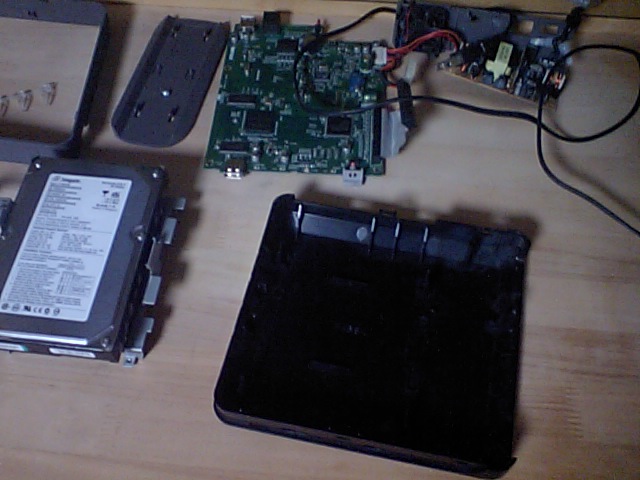
HDDが逝ってしまわれた玄箱があるけど、待機とはいえWeb鯖(データベースも入れなきゃいけないし)はきつそうだなぁ。
しばらくはパソコンにお金かけたくないから、家にある物で何とかしたいな。
もう来月の請求明細見るのが怖いヨ><
鯖が吹き飛んでqmailを入れ直しになったので、その時の記録。
使用OSはDebianLinux(lenny)。
今回は外部向けなので、踏み台にされたりしないように注意しながら構築していく。
とは言っても、qmailは基本的にはセキュリティが固めの設定がしてある。
DebianLinuxではapt-getである程度パッチの当たったソースコード(古い情報だけど、当たってるパッチ一覧)になっているが、一つ当たっていないパッチがある。
ユーザ名に記号が使われた時の対応パッチだ。
デフォルトでは何も文句を言わずに対象のメールを受け取ってしまう(さすがにドメインは設定したメールしか受け取らないが)。
そこらへんのパッチも当てつつ、頑張るとしよう。
# apt-get remove exim4-base
# apt-get install qmail-src ucspi-tcp-src
# build-ucspi-tcp
ここまでは特にデフォルトで問題ないと思う。
exim4-baseの削除はDebianLinuxを新規インストールした直後にqmailを入れる場合は、元に入っているMATを消す必要があるので入れてある。
該当しない環境の人は無視してよい。
では、問題のqmailをビルドする。
# build-qmail
途中のパッチを当てるタイミング(Press ENTER to continue…が出てる所)で、別コンソールからパッチを当てる。
当てたいパッチはqmail-smtpd-relay-reject。
ただ、このパッチはパッチを当てる順番により、今のDebian側で付けたパッチの後では一箇所パッチが当たらない部分がある。
そこはパッチファイルとソースファイルとにらめっこして修正しよう。
どうせ一箇所だし、パッチ作っておくのメンドイ(酷)
デフォルトでビルドした場合は解凍されたソースが/tmp/qmail/qmail-1.03に展開されている。
wget等でtmpあたりにパッチを落としておいて以下のコマンド。
# cd /tmp/qmail/qmail-1.03
# patch -s -p1 < ../../qmail-smtpd-relay-reject
その場にqmail-smptd.c.rejという名前でエラーで弾き出された部分のファイルが生成されるので、それを参照してqmail-smptd.cを追加修正しておこう。
一行書くだけだ。
で、元のコンソールに戻ってデフォルトで進んでいけばインストール完了。
まだメール鯖としては不完全なので、止めておこう。
# /etc/init.d/qmail stop
qmailの設定ファイルを弄っていく。
場所は/etc/qmailで、デフォルトでは自分自身の鯖のメールしか受け取らないし、転送すらしてくれない(と思う)。
それぞれのファイルを確認・修正・追加をしていこう。
なお、これらのファイルの書式はドメインごと改行で区切っていく。
設定例はhage.hoge.com(hageがホスト名でhoge.comがドメイン名)として、DNSの設定によりhoge.comでもメールを受けれるようになっている物とする。
me:自分自身のドメイン名
hage.hoge.com
locals:ローカルの物として処理するドメイン名
localhost
hage.hoge.com
hoge.com
rcpthosts:転送を許可する宛先のドメイン名
hage.hoge.com
hoge.com
plusdomain:ドメイン部分に+が付いた時に追加するドメイン名
hoge.com
defaultdomain:ドメインが省略された場合に書き込まれるドメイン名
hoge.com
こんな感じだろう。
rcpthostsがこの中では一番重要なファイル。
これを削除してしまうと、その鯖は赤い絨毯が敷かれたスパムの踏み台。
お上品の欠片も無いスパマーが上って、やりたい放題メールを飛ばされてしまうので注意しよう。
受け取るべきメールのドメイン名のみを書こう。
後、ダブルバウンス対策(Fromを偽られた上にエラーになってFromの部分のアドレスに返って来るメール)もしておく。
どうせ読まないので、そのまま破棄する設定にする。
# touch doublebounceto
qmailはrootでメールを受け取る事は出来ないので、どこかのユーザにメールを転送する必要がある。
メール管理者のメールも一緒も転送する。
# mkdir alias
# echo '&メールアドレスまたはユーザ名' > .qmail-root
# echo '&メールアドレスまたはユーザ名' > .qmail-mailer-daemon
# echo '&メールアドレスまたはユーザ名' > .qmail-postmaster
次に起動スクリプトをいじって、Maildir形式に対応する用にする。
/etc/init.d/qmailの「alias_empty=”./Maildir/”」を有効にして、他のalias_emptyは#でコメントアウトする。
各ユーザのホームディレクトリにメールを受け取る領域を作る。
メールを受け取るユーザになって、自分のホームディレクトリで以下のコマンドを発行。
$ maildirmake Maildir
$ echo './Maildir/' > .qmail
これでメールを受け取る環境を作成完了。
ユーザ新規追加時のディレクトリにも適用するのであれば、管理者で以下のコマンドを発行。
# maildirmake /etc/skel/Maildir
# echo './Maildir/' > /etc/skel/.qmail
このままでの設定によりメールは受け取る事が出来るが、外部に送るメールは許可されていないので配送できない。
鯖が設置されているローカルのIPに関してはメール転送を許可する必要がある。
ローカルIPの範囲を192.168.255.0/24として自分自身127.0.0.1を含めて許可する形で、/etc/tcp.smtpを編集する。
127.0.0.1:allow,RELAYCLIENT=""
192.168.255.:allow,RELAYCLIENT=""
これを元に認識できる設定ファイルを生成する。
# tcprules /etc/tcp.smtp.cdb /etc/tcp.smtp.tmp < /etc/tcp.smtp
これでローカルIPである192.168.255.0/24と鯖自身は自由なドメインにメール転送が出来るようになる。ここもスパマーの餌食にならないように注意する設定ですね。
以上で準備完了なので、qmailを起動する。
# /etc/init.d/qmail start
内部や外部からテストメールを送ってみたり、不正中継チェックをしてみたりして動いて安全か確かめましょう。
もしかしたら、起動してもプロセスが落ちるかもしれないのでこの記事も参考にしたら解決するかもしれない。
後はメールクライアントで読む為にpop3関係とかimap関係とか入れると良いだろう。
私はimapでcourier-imapを入れてます。
まさかまだ残っていたなんて・・・。マオです。
maocat.jpとmaocat.netの両方のドメインで運営していた訳ですが、今回の鯖統合で丁度良い機会だったので.jpの方を廃止してしまいました。
ずっと前からメニューのお知らせで告知してたし、ほとんど.jpに関する部分を.netに書き換え完了した・・・と思ってたら、まだやってない部分があったのよ><
それはアクセス解析の部分。
外部に公開されてるかなと定期的に覗いていたのに、まったくカウントされないで0人。
これは異常事態と気付き、鯖と格闘開始(まだどの部分が悪いのかとか分からなかった)。
ずっと色々な部分(データベースとか鯖設定とか)を調べてたら、パットンちゃからメールが来てページが見れないとの事。
外部への開放のチェックは各種色々な方法(ポートチェックからソースチェッカーやらを使った)で確認してたので、多分.jpの方にアクセスしていると当たりと付けたので指摘したら、見れるようになったようです。
と言うことは、外部からのアクセスはあるという事だ。
パットンちゃが踏んでも解析の人数が増えてないので、やっぱアクセス解析がおかしいと判断。
ひたすら探してたらありましたよ。
アクセス解析が生成して、それを設置しろと指示されたJavaScriptがmaocat.jpを見ていたというオチ。
ってか、もっとスマートに設計してくれってんだ><
まさか二段構えでアドレス参照するとは思わなかったヨ!(一段目は気付いて修正しておいた)
もう他にどんな罠があるか分かりません。
マジで怖いです。