まさかここまで遅いとは・・・。マオです。
ようやく据え置きのメインマシンがいい感じに整ってきたので、今までノートにやらせていたメール環境やらを移しています。
ブログ用の画像も携帯電話からノートを使って吸い出していたのででやってたので、ドライバやらアプリやらをインストールしようとしたんですよ。
Windows7にも64bitOSにも対応してないそうです。
最新版ですら対応してない手抜き具合。
せっかくノートを再インストールして、再生させようかと思った計画がさようならですよ。
開発者用のWindows7が出たのが8月だったか。
auは何やってたんだろうか? 金勘定だけか?
もう携帯を変えたいです。
ってか、私が望んでいる機能はソフトバンクの携帯に多いらしい。
でも、ハゲの会社には行きたくないしなぁ、噂では対応悪いそうだし、そもそも電波状況とか(略)
ドコモは何か料金体系とかサービスがもっさりしてる感じが・・・。
結局、au2009年秋冬モデルは一機種しか目を惹かなかったし、後1年間もこれと付き合わないといけないのか。
完全に壊れたっぽいぞ。マオです。
この記事で不調だったHUBが完全に壊れたっぽい。
今まで、このHUBにメインのデスクトップとノートの二台を繋いでメインHUBに繋いでおいたわけなんだけど、中継用HUBが壊れた事によりLANケーブルの長さが足りなくなってしまった。
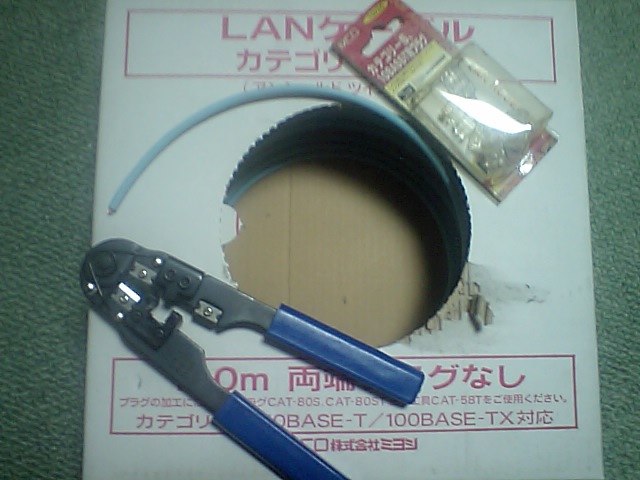
と、言うわけで必要な長さのケーブルを作る事にした。
学生時代に買った両端コネクタの無いケーブルとかコネクタを長期間保管してたり。
まだ1000BASE-Tが無かった時代の物なので、規格的には微妙なわけだけど問題ないだろう。
断線とか失敗とか無しに、あっさり完成して接続。
昔はコネクタに線を入れるの苦手だったけど、今では短時間で出来る様になりました。
そりゃ何十本×2のコネクタくっ付けてうまくならないって、どんだけ不器用なんだって話だけど(笑)
ネットワークバックアップ用に1000BASEにしときたいんだがな。
何か買うと余計な物まで買っちゃうから(略)
ゴチャゴチャとハードディスクを何台も繋げていると、Windows7のインストール時にブートセクタがシステムドライブ以外に入り込むという事が起こるっぽい(多分。そういう風に解釈してる)。
マザーボードに繋いであるハードディスクの中で検索順(SATA1とか2とかの順だと思うが)の一番最初に見つかった基本領域に突っ込まれる気がする。
bootというフォルダなのだが、こやつ通常では管理者権限でも削除する事が出来ないという、お邪魔ぷよより邪魔な存在。
まあ、保護されたオペレーティングシステムファイルを表示しない状態だと見る事は出来ないんだけどネ。
後、ちょっとうろ覚え(色々と試行錯誤してた)なので、間違ってたらごめんなさい☆
ネットの情報は取捨選択しようね。
自己責任ヨ。
注:出来るかは知らないけど、今使っているbootフォルダを削除しないように。動かなくなっても私は知らないヨー。
例題としてDドライブに邪魔なbootフォルダがあると仮定する。
このフォルダの所有者はTrustedInstaller。
コイツが威張っている限り削除がまず出来ません。
まずは所有者をAdministratorsに変更してしまいましょう。
スタートメニューよりコマンドプロンプトを「右クリック→管理者として実行」。
以下のコマンドを発行してあげます。
takeown /r /a /f d:¥boot
これでbootフォルダ及びそれ以下のフォルダ・ファイルの所有者がAdministratorsに委譲されたはずだ。
しかし、削除の権限がまだ無いのでフルアクセス出来るように変更する。
icacls d:¥boot¥* /grant Administrators:F /t
これでbootフォルダ以下のファイルは管理者権限があればアクセスできるはず。
後は、ゴミ箱にポイして空にすれば消えるはずです。
追試できないんで覚えてる限りを書いたけど、合ってるのかなぁ(笑)
複数ドライブ持ちでインストールする時は、該当ドライブ以外はコネクタ外しといた方が安全かもね。
バラバラだと構成変える時が面倒そうだし・・・。
そして後で知る。マオです。
XPの時はIPフィルタにPeerGuardian2を入れてたんだけど、これ7でインストールできなかった。
ということで、これの後続ソフトであるPeerBlockを入れる事にした。
見た目はほとんど同じなので特に苦労することはない感じ。
いつかは日本語の対応パッチも出てくれるだろう。
プリンタを使おうと思ったんですよ。
うちのプリンタはエプソン製のPM-3000Cという大き目のヤツなんだけど、発売は2000年より前というシロモノでエプソンのサイトでは7の64bitドライバは置いてなかった。
Windows Updateで対応しているとの事なのだが、これ置き場所の関係で玄箱のUSBに繋いでネットワークで共有している。
ネットワーク共有で追加すると機器の状態が分からないらしく、リストの中からプリンタを選んでインストールする事になるのだがリストの中にない(笑)
USBのケーブルが結構長かったので直接挿してドライバを取得した後にネットワーク共有から接続できたんだけど、もっと楽な方法が無いかと思って探したら、こんな方法があったんだね。
ってか、Windows上ではリンクすら張られて無い気がするんだが・・・。
まあ、こんな事で悩む人なんかいないか(笑)
久しぶりに青いの見たわ。マオです。
さあ、HDDが届いて再インストールするまでに色々な事を試してみるとしよう。
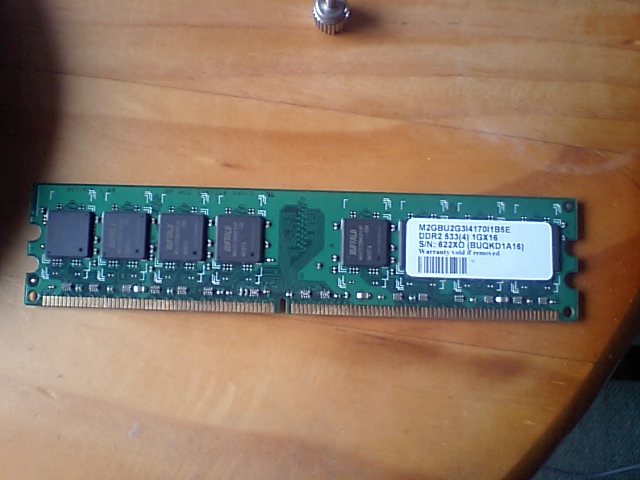
ちょっと思い出して、旧マザーボードを見てみたら、何とDDR2の1Gメモリが2本も刺さっちゃってるじゃないですか!
もちろんメモリを移植。
ウヘヘ、これで6GBデスヨー☆
仮インストールする為にXPの入ったHDDのコネクタは抜いて、空っぽのHDDを装着。
電源起動!
ピーピーピーピーピー(ビープ音)
ギャーーーーーーーーーー><
って、何回お約束をすれば気が済むんだよ、私は(笑)
このマザーボードのビープ音の連続はパワーエラー。
でも、電源関係は問題ないと思い、一番怪しいメモリを取り外す。
無事に起動。
もう一回取り付けて起動して見たら、今度はすんなり起動した。
このメモリ怪しいな・・・前に吹き飛んだパソコンの残骸だから、もしかしたら何か悪い所があるのかもしれない。
実験の必要がありそうだな。
Windows7のインストールディスクを入れる。
インストールが始ま・・・。
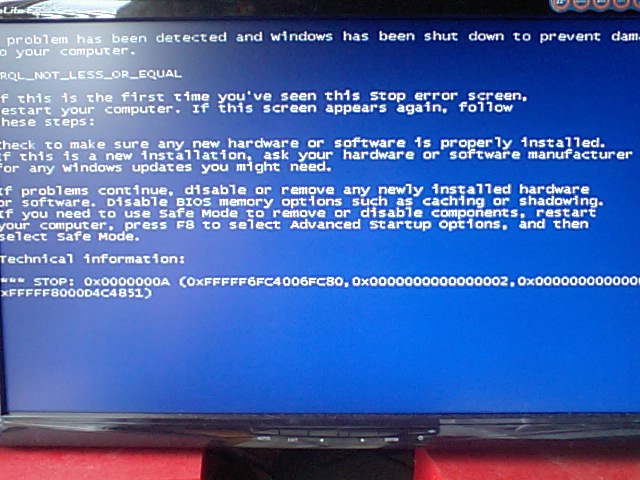
やぁ、久しぶり。
ここずっと見なかった青いスクリーンが見えました><
初期不良とか悲しい世界ですか?
再度、電源を入れてみたが結果は同じ。
やっぱりこれかなーと、怪しいメモリを外して再起動。
問題なくインストール画面が進行(笑)
このメモリは「ダメだわ、機会があるまで封印処理。
って、私のマシンって入力機器がBluetoothで無線化されてる訳なんだけど、これドライバやらアプリをインストールするまで使う事ができない。
マウスを探すのが大変なので、とりあえずキーボードだけは転がってたので繋いで何とか作業を開始。
大体20~30分もあれば、インストールが終わりました。
ここから環境を整えていくのが面倒なんだけどな・・・。
環境を完全に作るわけにはいかないので、使うのに困らない最低限の設定(ドライバ関係とかセキュリティ関係とか)をやった後にエクスペリエンスをやってみた。
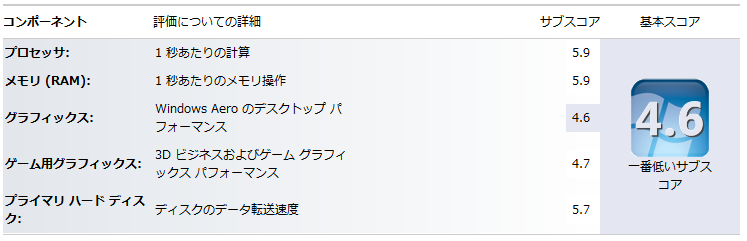
普通です。
グラフィック関係はさすがにGeforce7600GSと古いグラフィックカードなので、余裕ができたら買うとしよう。
もちろん格安のヤツだけどな☆
使い心地は別の記事に書く事にする。